設定
左メニューの「設定」では、会社情報・自分のユーザー情報・スタッフ・パスワード・通知を管理します。 画面上部のタブで切り替えます。
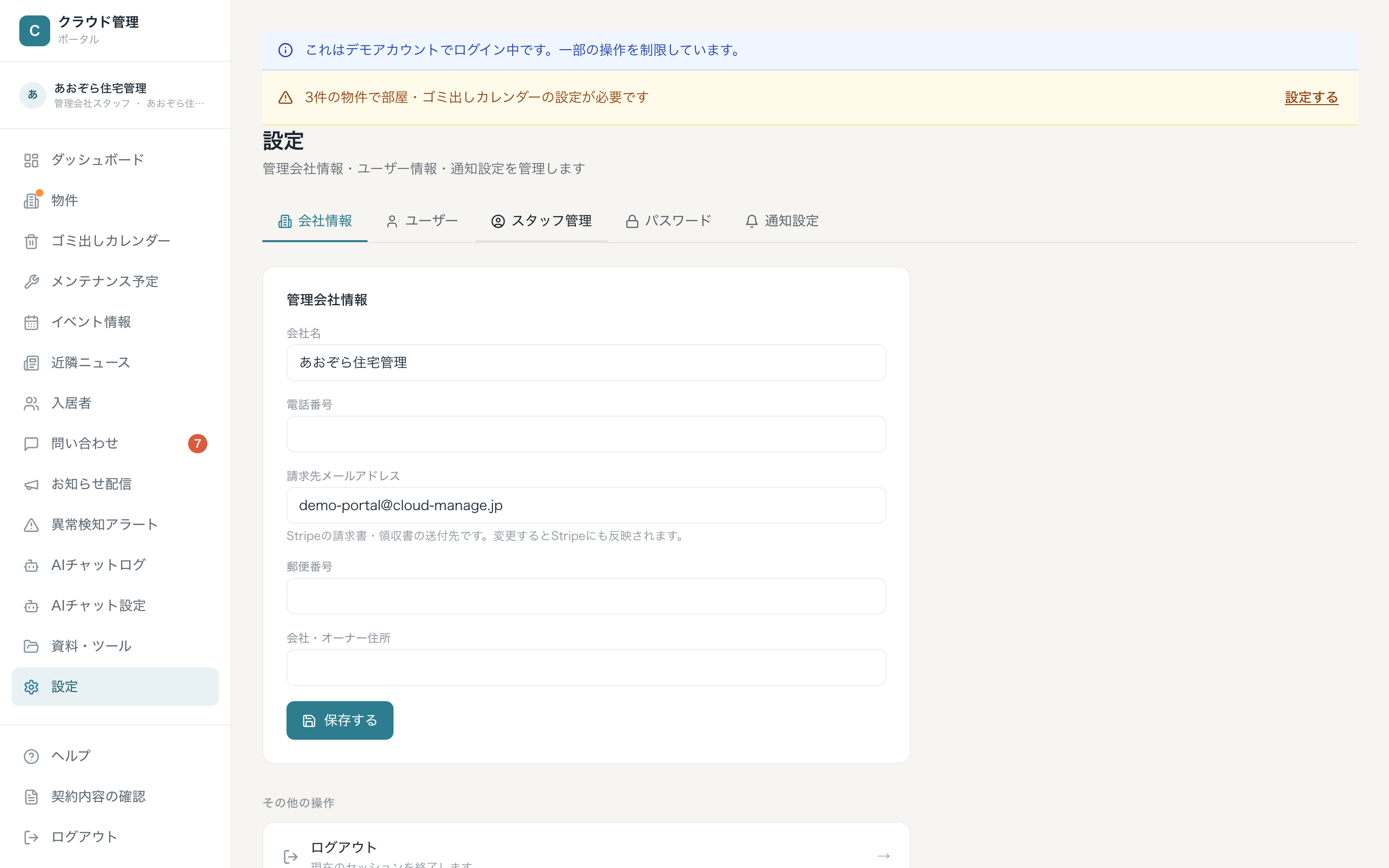
タブの一覧と表示されるアカウント
| タブ | 内容 | 管理会社のアカウント | 物件オーナーのアカウント |
|---|---|---|---|
| 会社情報 | 会社名・電話番号・請求先メールなど | ✅ | — |
| ユーザー | 自分の表示名・メールアドレス・権限 | ✅ | ✅ |
| スタッフ管理 | スタッフの一覧・招待・削除 | ✅ | — |
| パスワード | パスワードの変更 | ✅ | ✅ |
| 通知設定 | メール通知・ブラウザ通知の ON/OFF | ✅ | — |
権限ごとにできること
管理会社のアカウントには「オーナー(契約者)」「管理者」「スタッフ」の 3 つの権限があります。
| 操作 | オーナー | 管理者 | スタッフ |
|---|---|---|---|
| 物件・入居者・問い合わせ・お知らせ配信などの日常業務 | ✅ | ✅ | ✅ |
| スタッフの招待 | ✅ | ✅ | — |
| 管理者・スタッフの削除 | ✅ | ✅ | — |
| オーナーの削除 | ✅ | — | — |
| 会社情報・通知設定の変更 | ✅ | ✅ | — |
| 支払い管理(支払い方法・請求履歴・請求先メールアドレス) | ✅ | ✅ | — |
| 物件の追加 | ✅ | ✅ | — |
| 物件の解約・物件の削除 | ✅ | — | — |
- 権限がない操作のボタンは表示されません(会社情報・通知設定は内容の確認だけできます)
- 権限がないまま操作した場合は、エラーになり保存されません
会社情報
| 項目 | 説明 |
|---|---|
| 会社名 | 管理会社の名前 |
| 電話番号 | 会社の電話番号 |
| 請求先メールアドレス | 請求書・領収書の送付先。変更すると決済サービス(Stripe)の登録にも反映されます |
| 郵便番号 | 会社の郵便番号 |
| 会社・オーナー住所 | 会社の住所 |
入力したら「保存する」をクリックします。
- 会社情報を変更できるのは オーナー・管理者 です。スタッフのアカウントでは「会社情報の変更はオーナー・管理者のみ行えます。」と表示され、内容の確認だけできます(「保存する」ボタンは表示されません)
- 請求先メールアドレスは支払い管理の一部のため、オーナー・管理者が変更できます
ユーザー
自分自身の情報です。
| 項目 | 説明 |
|---|---|
| 表示名 | ポータルでの自分の名前。表示のみ で、この画面からは変更できません |
| メールアドレス(ログインID) | ログインに使うメールアドレス。変更すると 新しいアドレスに確認メール が届き、確認後に変更が反映されます |
| 権限 | 自分の権限(管理会社オーナー/管理会社管理者/管理会社スタッフ/オーナー)。表示のみです |
スタッフ管理
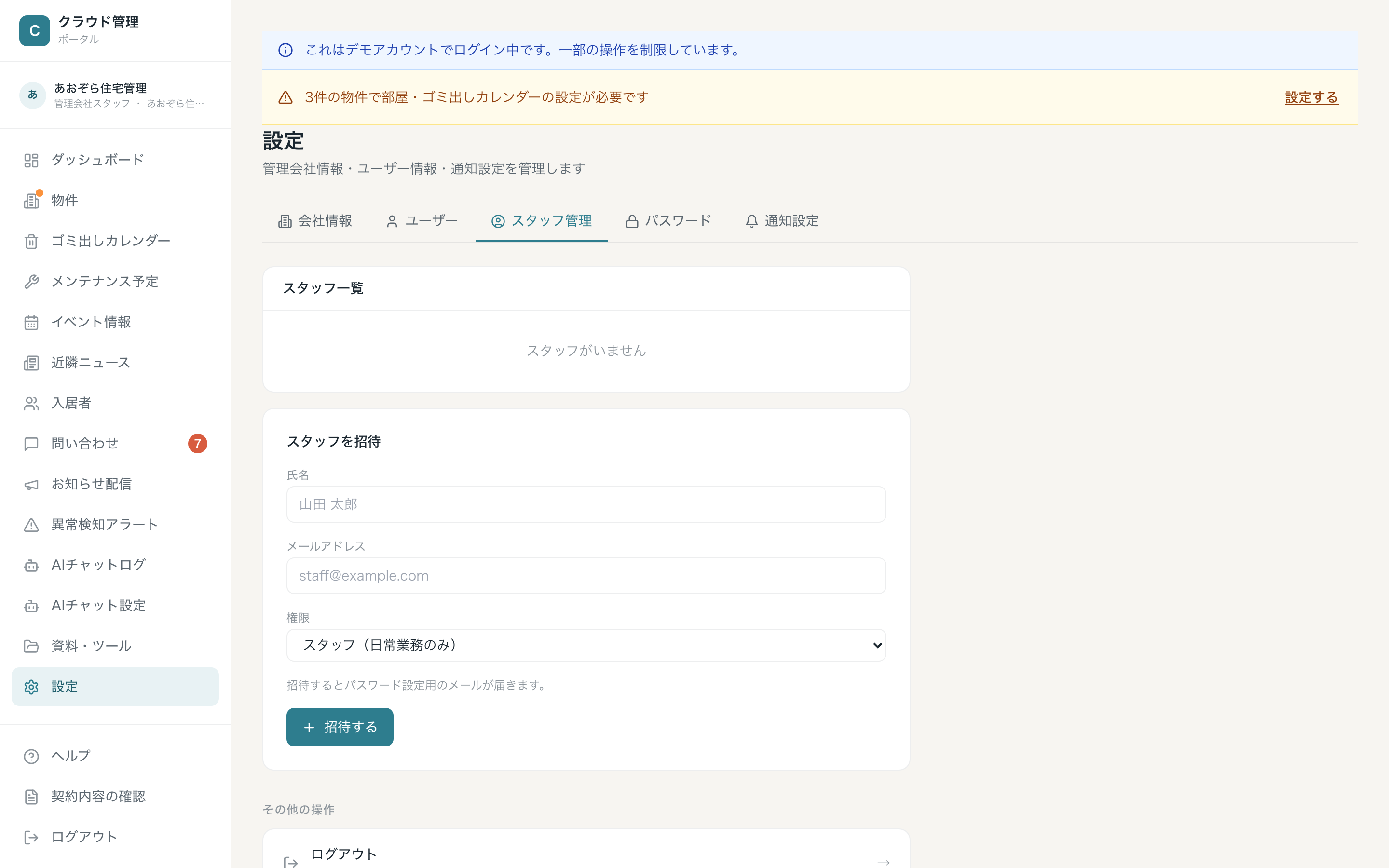
同じ会社のスタッフにポータルのアカウントを発行できます。スタッフの招待・削除ができるのは オーナー・管理者 です。スタッフのアカウントでは一覧の確認だけでき、「スタッフの招待・削除はオーナー・管理者のみ行えます。」と表示されます。
スタッフを招待する
情報を入力
権限を選ぶ
招待する
- すでに登録されているメールアドレスは招待できません(「このメールアドレスはすでに登録されています」と表示されます)
- 招待されたスタッフは、メールのリンクからパスワードを設定してログインします
スタッフを削除する
「スタッフ一覧」の各行のゴミ箱アイコンをクリックし、「削除しますか?」で「削除」を押します。
- 自分自身は削除できません
- 管理者が削除できるのは管理者・スタッフです。オーナーの行には削除ボタンが表示されません(オーナーを削除できるのはオーナーだけです)
スタッフができること
スタッフのアカウントでも、左メニューはオーナー・管理者と同じものが表示され、物件・入居者・問い合わせ・お知らせ配信などの 日常業務 はすべて行えます。 スタッフの管理、会社情報・通知設定の変更、支払い管理、物件の追加はオーナー・管理者が、物件の解約・削除はオーナーが行います(権限ごとにできること)。
パスワード
現在のパスワード、新しいパスワード、新しいパスワード(確認)を入力して「パスワードを変更」をクリックします。新しいパスワードは 8 文字以上です。
パスワードを忘れた場合は パスワードリセット をご覧ください。
通知設定
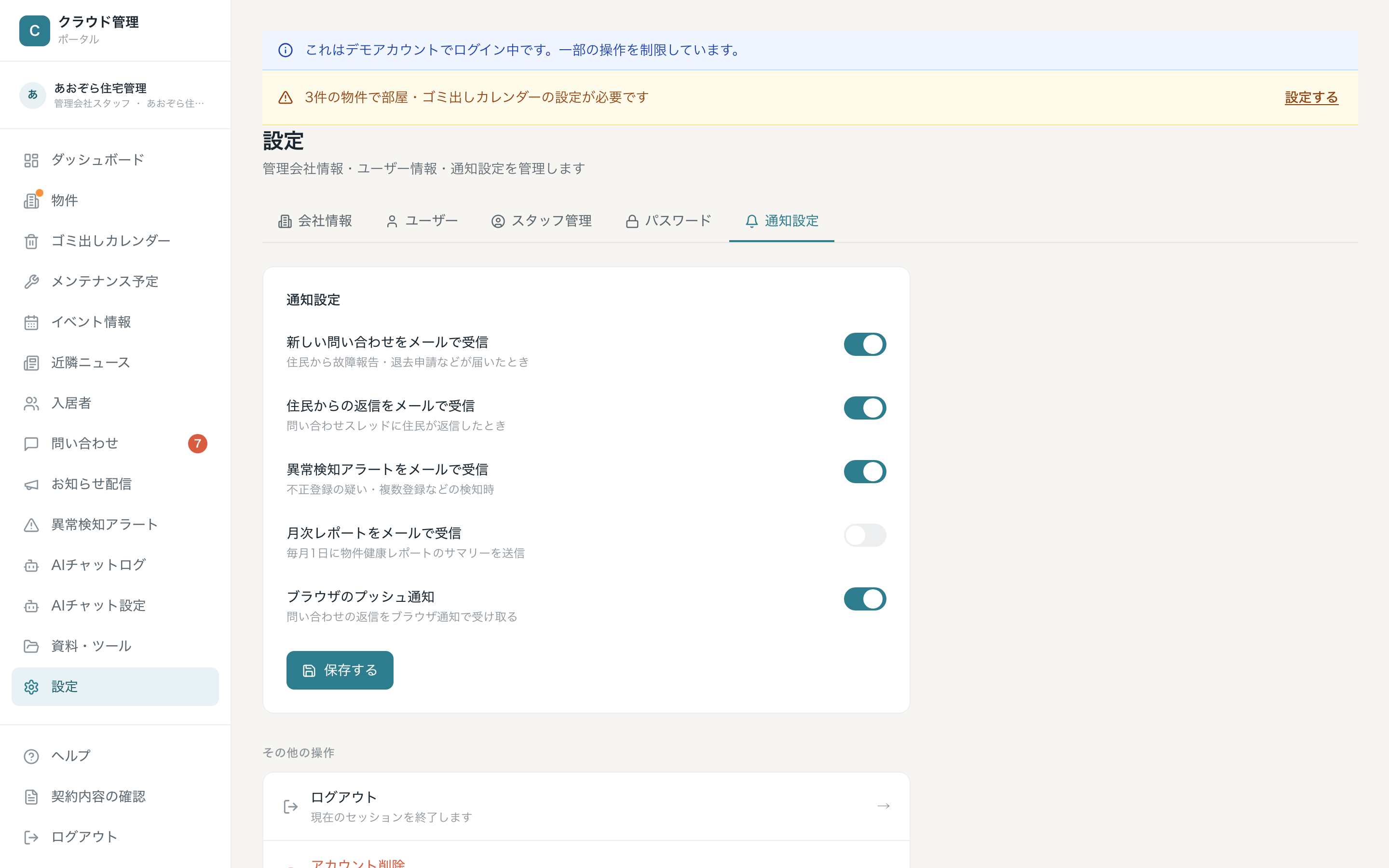
メール通知は 会社の登録メールアドレス に届きます。設定は会社全体で共通です。
| 項目 | 内容 |
|---|---|
| 新しい問い合わせをメールで受信 | 住民から故障報告などの問い合わせや、AIチャット相談の引き継ぎが届いたとき |
| 住民からの返信をメールで受信 | 問い合わせのやり取りに住民が返信したとき |
| 異常検知アラートをメールで受信 | 招待を経ずに同じ部屋へ住民が登録されたときなど(異常検知アラート) |
| 月次レポートをメールで受信(準備中) | メール配信は準備中のため、スイッチは操作できません。レポートは 月次レポート の画面でご確認ください |
| ブラウザのプッシュ通知 | 問い合わせの返信をこのブラウザの通知で受け取る |
- メールのスイッチを OFF にして保存すると、そのメールは届かなくなります
- メールのスイッチを切り替えたら「保存する」をクリックします。変更できるのは オーナー・管理者 です(スタッフのアカウントではスイッチが操作できず、「保存する」ボタンも表示されません)
- 「ブラウザのプッシュ通知」は保存ボタンを押さなくても、切り替えるとすぐに反映されます(スタッフのアカウントでも設定できます)
住民からの報告メールの届け先
住民からの故障報告などのメールは、物件ごとに登録した 通知メールアドレス(物件の詳細画面)や、設備ごとの窓口にも届きます。こちらは「新しい問い合わせをメールで受信」の設定に関係なく届きます。届け先を変えたい場合は 物件マスタの登録 をご覧ください。
ブラウザのプッシュ通知(Web Push)
ポータルを開いていないときでも、パソコンの画面に通知を表示できます。
スイッチを ON
通知を許可
完了
- ブラウザ通知の設定は 使っているブラウザ・パソコンごと です。別のパソコンでも受け取りたい場合は、そのパソコンでも ON にしてください
- 「通知の許可が必要です」と表示された場合は、ブラウザの設定で portal.cloud-manage.jp の通知を許可してください
- 「このブラウザはプッシュ通知に対応していません」と表示される場合は、そのブラウザでは利用できません
その他の操作
| 操作 | 説明 |
|---|---|
| ログアウト | 現在のログインを終了します |
| アカウント削除 | 画面からは削除できません。アカウントを削除したい場合は運営(クラウド管理)にご連絡ください |