物件の登録・編集
物件の確認・登録・編集は、サイドバーの 「物件」 から行います。 一覧で物件をクリックすると 物件詳細 が開き、6 つのタブで物件ごとの設定をまとめて管理できます。
サイドバーの「物件」にオレンジの点が付いているとき
次のどちらかの状態です。
- 部屋・ゴミ収集エリアが未設定の物件がある
- 物件を追加できる状態になっている(クラウド管理側で追加を許可済み)
画面上部にも「〇件の物件で部屋・ゴミ出しカレンダーの設定が必要です」という黄色いお知らせが表示され、「設定する」から該当物件を開けます。
物件一覧
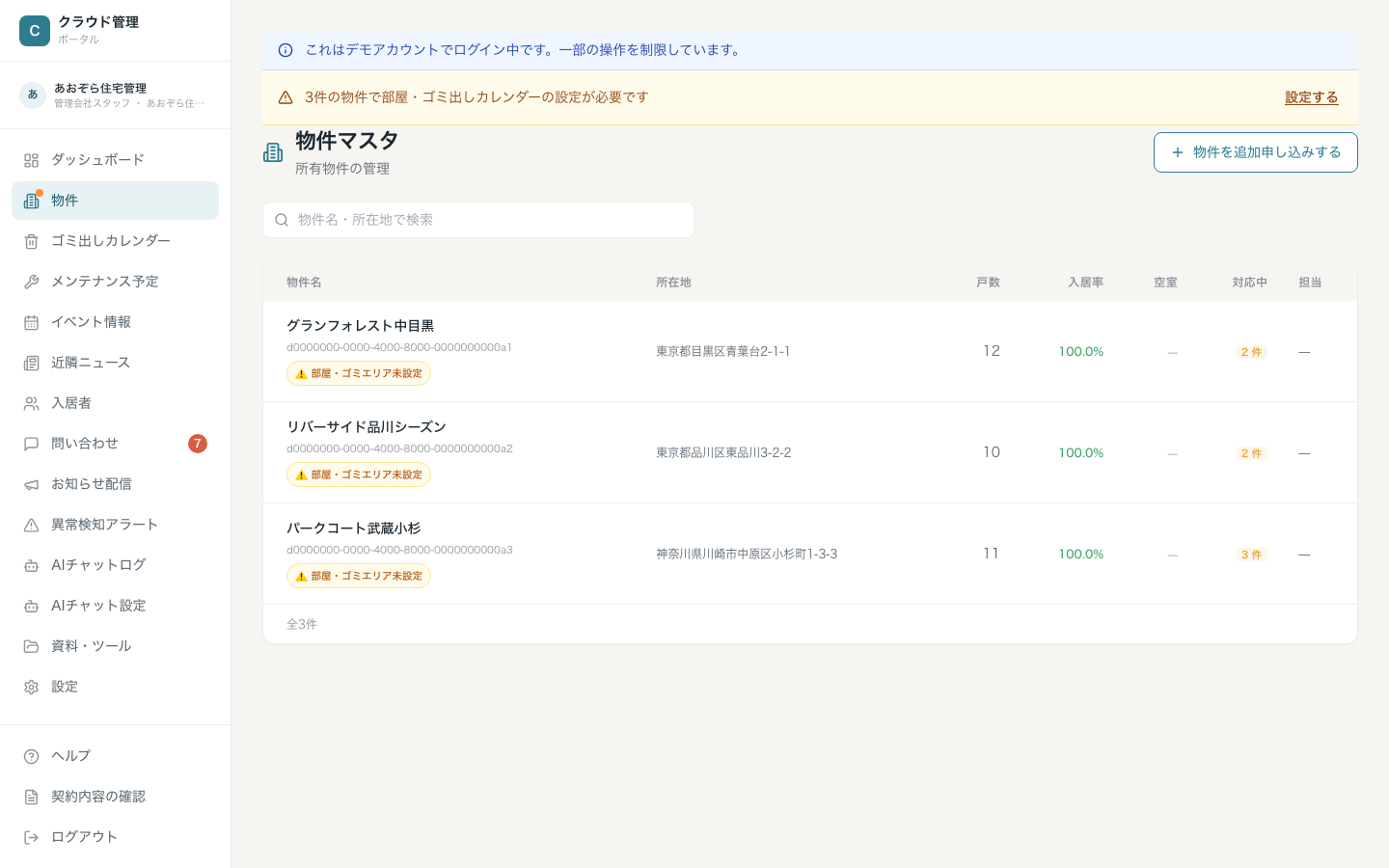
| 列 | 内容 |
|---|---|
| 物件名 | 物件名と物件 ID。部屋またはゴミ収集エリアが未設定の物件には「⚠️ 部屋・ゴミエリア未設定」が付きます |
| 所在地 | 物件の所在地 |
| 戸数 | 登録されている戸数 |
| 入居率 | 入居中の部屋の割合 |
| 空室 | 空室の戸数 |
| 対応中 | 対応中の問い合わせ件数 |
| 担当 | 基本情報タブで設定した担当者 |
画面上部の検索欄に 物件名・所在地 を入力すると絞り込めます。行をクリックすると物件詳細に移動します。
物件を追加する
右上のボタンは、契約の状況によって次のように変わります。
| 表示されるボタン | 意味 |
|---|---|
| + 物件を追加 | クラウド管理側で追加が許可されている状態です。ポータル内のフォームから 1 件登録できます |
| 物件を追加申し込みする | 申し込みサイト(apply.cloud-manage.jp)が別タブで開きます。追加の申し込みはそちらから行います |
| (ボタンなし) | 販売店経由の無料プランの物件のみをご利用の場合は、追加の導線は表示されません |
「+ 物件を追加」のフォームでは、次の項目を入力します。
| 項目 | 必須 | 説明 |
|---|---|---|
| 物件名 | ✅ | 例: クラウドレジデンス渋谷 |
| 住所 | ✅ | 入力すると座標(緯度・経度)を自動で取得します |
| 郵便番号 | — | |
| 建物種別 | — | アパート / マンション / 戸建 |
| 総戸数 | — | 例: 12 |
| ゴミ収集エリア | — | 「+ 自治体・エリアを選択する」から市区町村とエリアを選ぶと、登録と同時にゴミ出しスケジュールが読み込まれます |
フォームの上部には、その物件が 有料プラン / 無料プラン のどちらで作られるかが表示されます(プランはクラウド管理側で決まっており、ここでは選べません)。 「登録」を押すと確認メッセージ(「この内容で物件を登録しますか?」)が出るので、内容を確認してから確定してください。 物件名・住所は、登録後も物件詳細の 基本情報タブ から変更できます。
物件の追加・削除ができるアカウント
物件の追加は オーナー(契約者)・管理者 のアカウントで行えます。物件の解約・削除は オーナー のアカウントだけが行えます。スタッフのアカウントで操作するとエラーになります。詳しくは 設定 › 権限ごとにできること をご覧ください。
物件ごとのオプションパック(有料プラン / 無料プラン)
クラウド管理のプランは 物件ごと に決まります。有料プランの物件では、住民アプリで次の 5 つの機能(オプションパック)が使えます。無料プランの物件では、この 5 機能は使えません。
ゴミ出しカレンダー
物件のゴミ収集日を住民アプリに表示
AI 相談(AIチャット)
住民の質問に AI が回答
天気
物件周辺の天気を表示
近隣ニュース
物件周辺のニュースを表示
イベント情報
物件周辺のイベントを表示
- 5 つの機能は まとめて ON / OFF になります。機能ごとに選ぶことはできません
- プランの切り替えはポータルからは行えません
- 有料プランの物件が 1 件もない場合、サイドバーには「ゴミ出しカレンダー」「イベント情報」「近隣ニュース」「AIチャットログ」「AIチャット設定」のメニューが表示されません
物件詳細のタブ構成
| タブ | 用途 |
|---|---|
| 概要 | 物件の状況(戸数・入居率・空室・対応中の件数)、フロア状況、最近の問い合わせ |
| 基本情報 | 物件名・住所・建物情報・緊急連絡先の編集と、部屋の登録・削除 |
| ゴミ収集 | 物件の自治体・ゴミ収集エリアの設定と、読み込まれたスケジュールの確認 |
| 設備 | 住民アプリの故障報告で選べる設備と、設備ごとのメールの送り先 |
| 通知メールアドレス | 住民から問い合わせ・報告が届いたときの通知先メール |
| 契約・書類 | 物件全体の書類と、住戸別の契約書類 |
タブ名の横のオレンジの点
「基本情報」は部屋が 1 件も登録されていないとき、「ゴミ収集」は自治体が未設定のときに、オレンジの点が付きます。点が消えるまで設定してください。
概要タブ
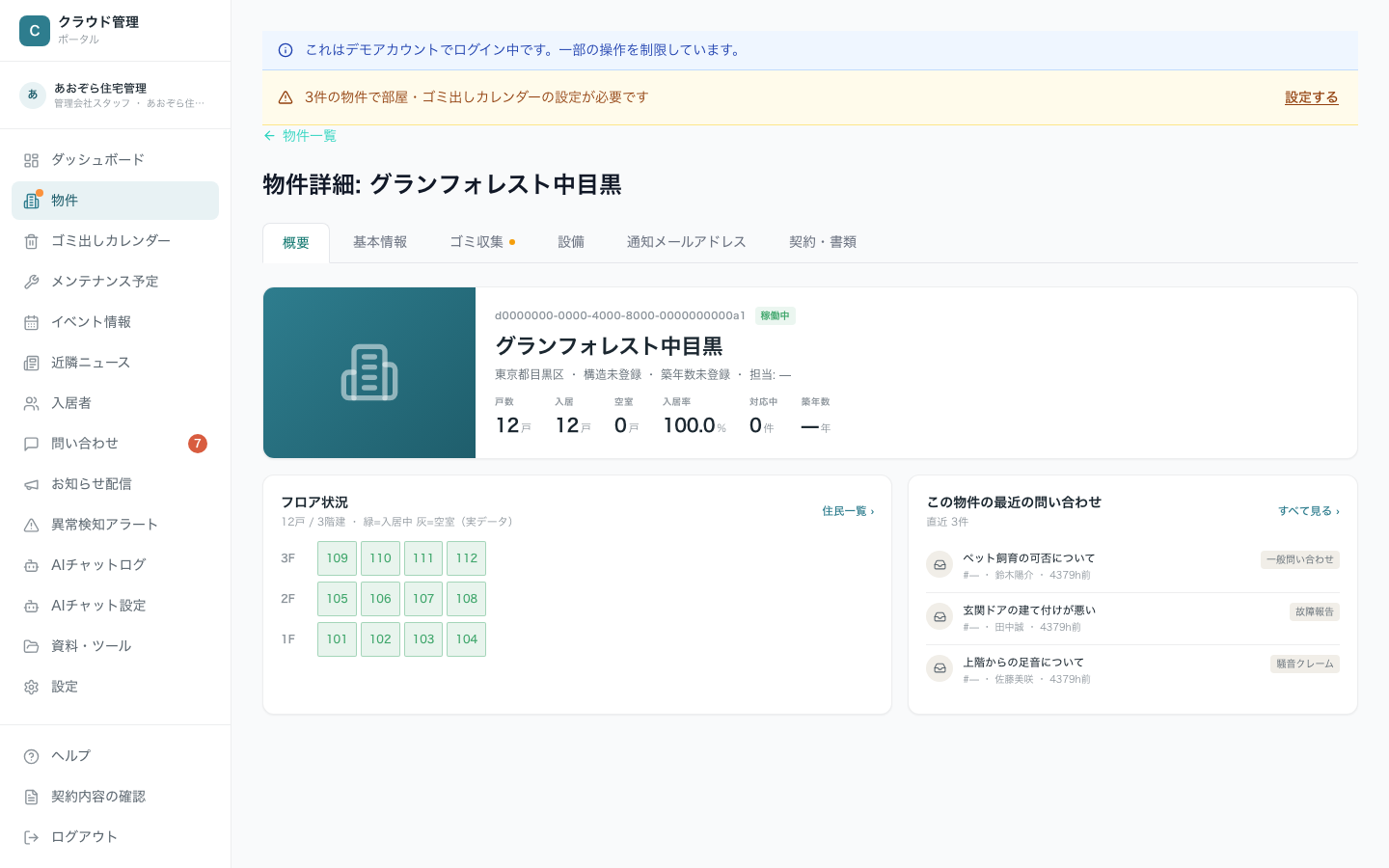
| エリア | 内容 |
|---|---|
| 物件ヘッダー | 物件 ID・稼働状態・所在地・構造・築年数・担当者と、戸数 / 入居 / 空室 / 入居率 / 対応中 / 築年数 の数値 |
| フロア状況 | 部屋を階ごとに並べた図。緑が入居中、灰色が空室です。「住民一覧 ›」から入居者一覧へ移動できます |
| この物件の最近の問い合わせ | 直近の問い合わせ。「すべて見る ›」から問い合わせ一覧へ移動できます |
概要タブはオーナーと同じ画面
概要タブの内容は、オーナーが 物件詳細 で見ている画面と同じです。オーナーから電話で問い合わせを受けたときも、同じ画面を見ながら話せます。
基本情報タブ
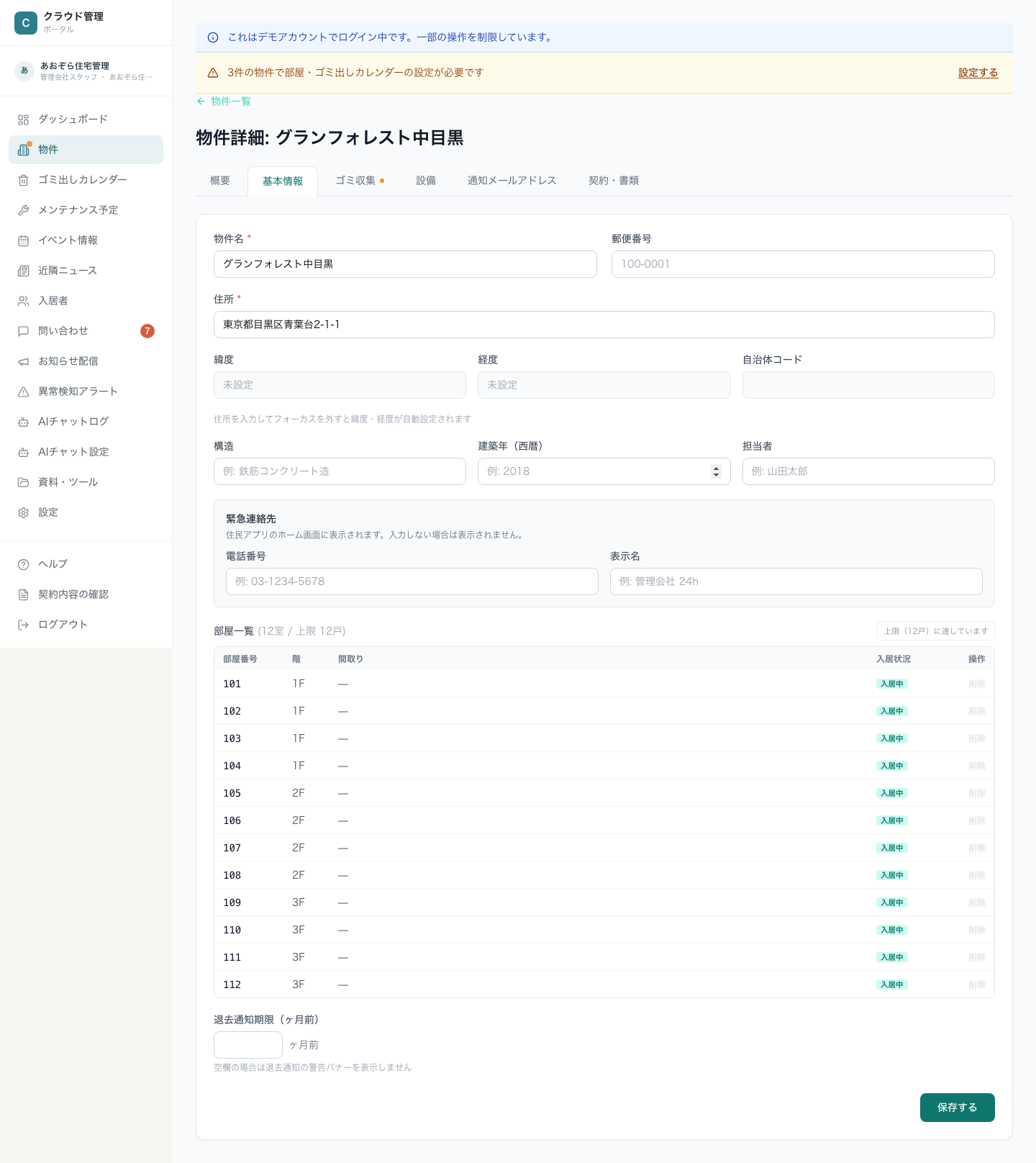
物件のマスタ情報を編集し、最後に 「保存する」 を押します。
| 項目 | 必須 | 説明 |
|---|---|---|
| 物件名 | ✅ | 住民アプリにも表示される物件名。登録後も変更できます |
| 郵便番号 | — | 住所が空のときに郵便番号を入れると、座標を自動で取得します |
| 住所 | ✅ | 登録後も変更できます。入力欄から移動すると、緯度・経度が自動で設定されます |
| 緯度・経度 | — | 住所から自動で設定されます(直接は編集できません) |
| 自治体コード | — | 「ゴミ収集」タブで自治体を設定すると入ります(直接は編集できません) |
| 構造 | — | 例: 鉄筋コンクリート造 |
| 建築年(西暦) | — | 例: 2018。入力すると築年数が表示されます |
| 担当者 | — | 例: 山田太郎。物件一覧・概要タブの「担当」に表示されます |
| 緊急連絡先(電話番号・表示名) | — | 住民アプリのホーム画面に表示されます。入力しない場合は表示されません |
部屋の登録・削除
基本情報タブの「部屋一覧」で、物件の部屋を管理します。住民は、ここに登録された部屋番号でしか登録できません。 入居者がアプリを使い始める前に、すべての部屋を登録してください。
「+ 部屋を追加」
単発 / 一括を選ぶ
追加
| 追加方法 | 入力する内容 |
|---|---|
| 単発追加 | 部屋番号(必須)・階・間取り |
| 一括追加 | 部屋番号を改行・カンマ・空白で区切って入力(例: 101, 102, 103)。間取りは一括で設定できます。階は部屋番号の先頭から自動で決まります(101 → 1F、201 → 2F)。すでに登録済みの番号は飛ばされます |
部屋一覧には「部屋番号 / 階 / 間取り / 入居状況(入居中・空室)」が表示されます。空室の部屋は「削除」で削除できます。入居中の部屋は削除できません。 先に入居者の登録を解除してください。
部屋数の上限
部屋一覧の見出しに「上限 〇戸」と表示されている場合、それ以上は部屋を追加できません。上限は、有料プランの物件では申し込み時の戸数、無料プランの物件では物件登録時の総戸数です。上限に達すると「上限(〇戸)に達しています」と表示されます。
退去通知期限
部屋一覧の下の「退去通知期限(ヶ月前)」に、退去の何ヶ月前までに届け出が必要かを物件ごとに記録できます。
- 0〜12 の整数(ヶ月)で入力します。それ以外の値では「退去通知期限は 0〜12 の整数で入力してください」と表示され、保存されません
- 空欄にして保存すると「未設定」になります
- 入力したら、基本情報タブの「保存する」を押します
ゴミ収集タブ
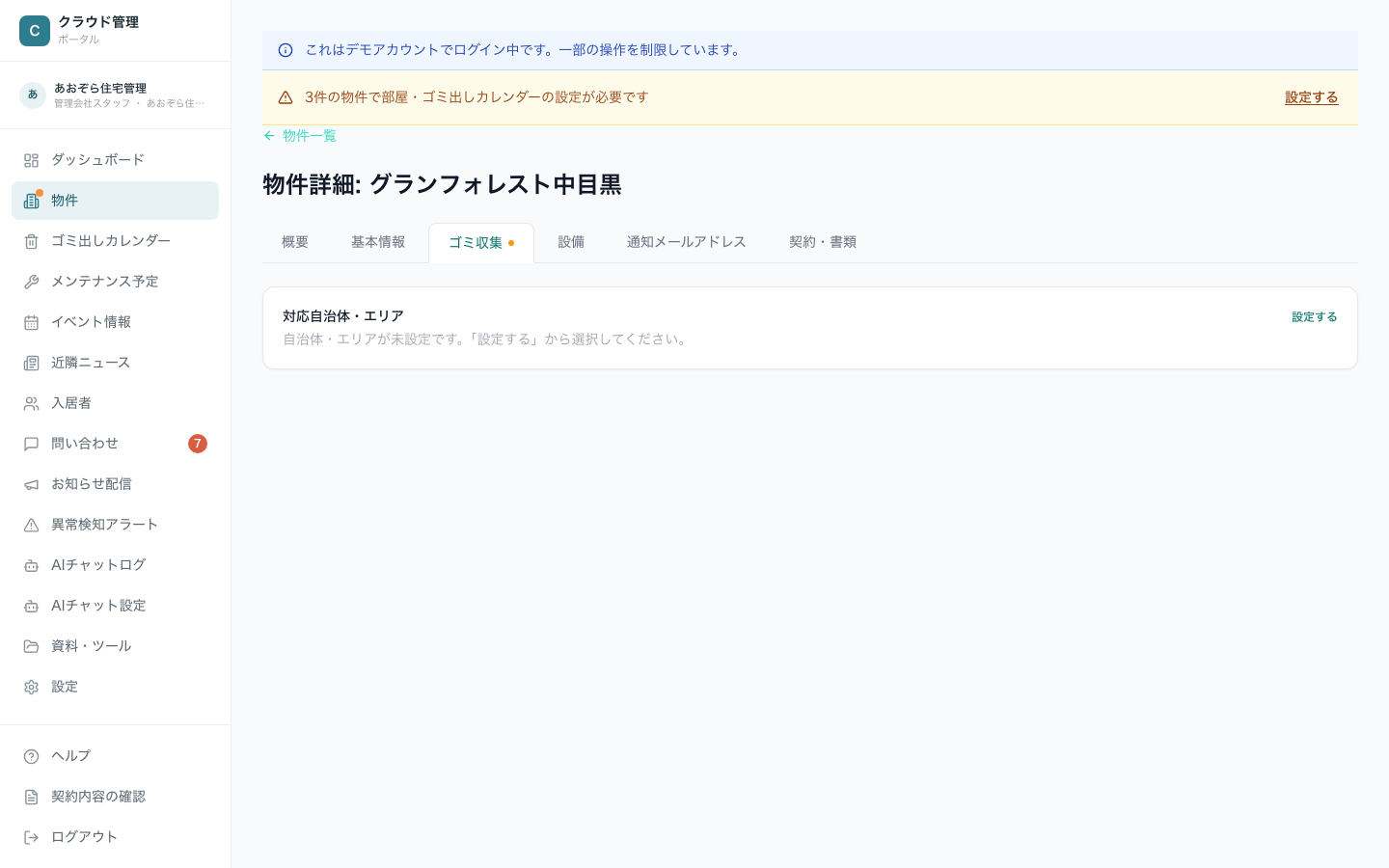
物件の自治体とゴミ収集エリアを設定します。設定すると、その地域のゴミ出しスケジュールが読み込まれ、住民アプリのゴミ出しカレンダーに表示されます。
「設定する」
① 自治体を選択
② エリアを選択
- エリアの区分がない自治体では「エリア指定なしで設定」を選びます
- 設定後は、読み込まれたスケジュールの一覧(ゴミの種類と収集日)が表示されます
- この一覧は自治体のデータです。物件ごとの調整(集積所の場所・出し方の注意など)は、サイドバーの ゴミ出しカレンダー で行います
設備タブ
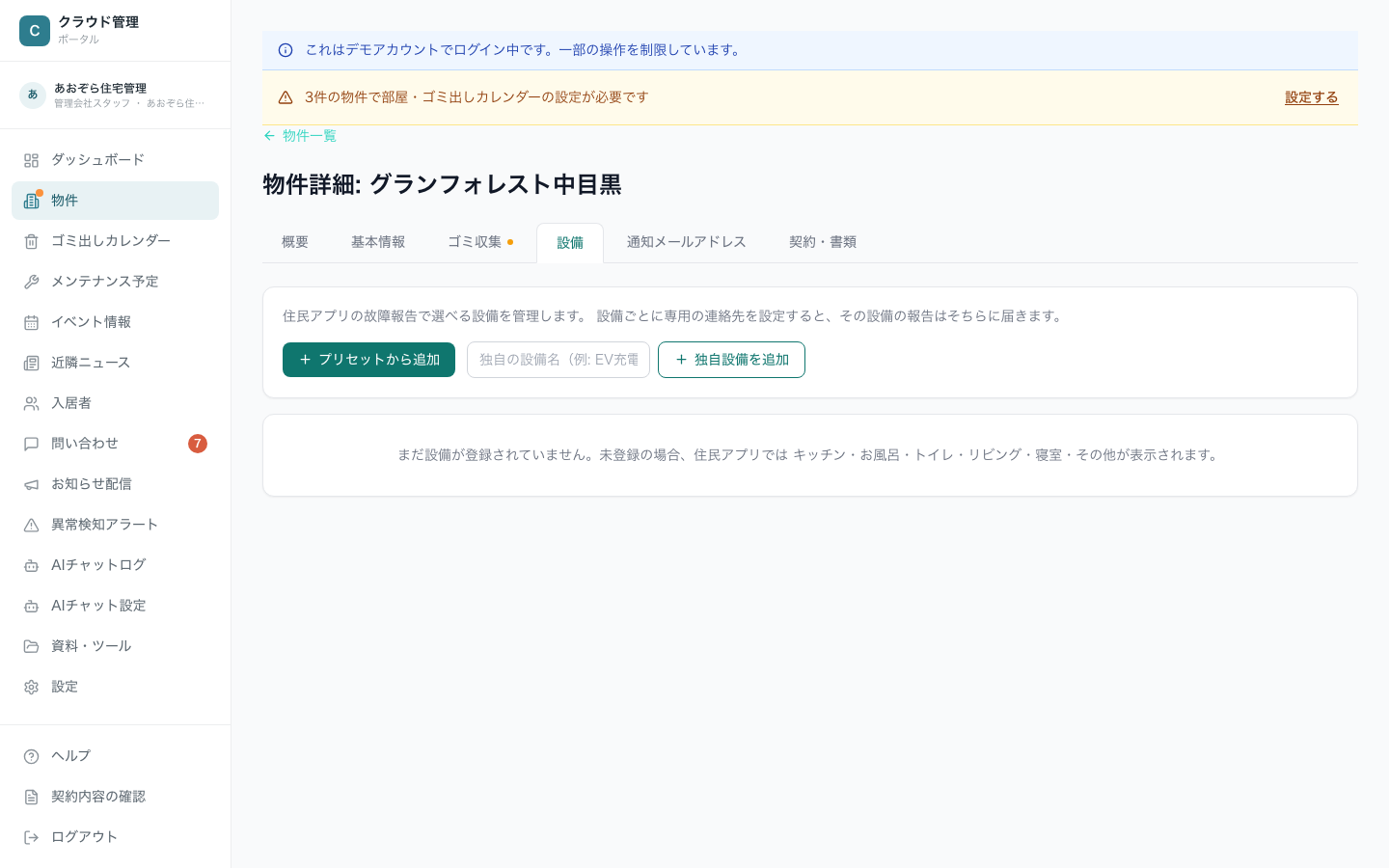
住民がアプリで故障報告をするときに選ぶ 設備 を、物件ごとに管理します。 さらに設備ごとに 専用の連絡先(メールの送り先) を設定すると、その設備の故障報告はそちらへ届きます。 たとえば「インターネットの故障はプロバイダーの窓口へ」「スマートロックの故障は販売元へ」のように、報告を設備ごとに振り分けられます。
設備を登録していない場合
住民アプリの故障報告では「キッチン・お風呂・トイレ・リビング・寝室・その他」が表示されます。
設備を追加する
| ボタン | 使い方 |
|---|---|
| + プリセットから追加 | クラウド管理が用意している設備の一覧から、チェックを付けてまとめて追加します(すでに追加済みの設備は表示されません) |
| + 独自設備を追加 | 一覧にない設備は、入力欄に名前(例: EV充電器、50 文字以内)を入れて追加します |
設備一覧の見方
| 列 | 内容 |
|---|---|
| 設備名 | 行をクリックすると、その設備の専用宛先が開きます |
| 販売店 | その設備を納めた販売店を選びます。販売店を選ぶと、連絡先は販売店が管理します(後述) |
| 専用宛先 | 専用の送り先の件数 |
| 管理会社にも通知 | チェックを付けると、専用宛先に加えて、いつもの通知先(通知メールアドレスタブのアドレス)にも届きます。専用宛先が 0 件のときは選べません |
| 操作 | 🗑 で設備を無効化します |
専用宛先を設定する
- 設備の行をクリックして開きます
- 「宛先メールアドレス」と「ラベル(任意)」を入力して「追加する」を押します
- 不要になった宛先は、宛先の横の削除ボタンで消せます
1 つの設備に登録できる宛先の数には上限があります。上限を超えると「通知先は 1 つの設備につき最大〇件までです。」と表示されます。
故障報告メールの届き先
| 設備の状態 | 届き先 |
|---|---|
| 専用宛先がない設備(または住民が設備を選ばずに報告) | いつもの通知先(通知メールアドレスタブ) |
| 専用宛先がある設備 | 専用宛先 |
| 専用宛先があり、「管理会社にも通知」にチェック | 専用宛先 + いつもの通知先 |
専用宛先を設定した設備の報告だけがそちらへ届きます。他の設備の報告が販売元などに届くことはありません。
販売店が管理する設備
「販売店」列で販売店を選んだ設備は、連絡先を販売店が管理 します。設備の行を開くと「この設備の連絡先は〇〇が管理しています。」と表示され、販売店が登録した宛先が読み取り専用で並びます。
- 販売店側でまだ連絡先が登録されていない間は、管理会社(いつもの通知先)へ届きます
- この物件だけ別の窓口にしたい場合は、独自の設備として追加してください
販売店が商品を追加・取り外したとき
販売店が登録した物件では、販売店が「導入した商品」を後から追加・取り外しすることがあります。そのときの設備タブの変化は次のとおりです。
| 販売店の操作 | 設備タブでの見え方 |
|---|---|
| 商品を追加した | その商品の設備が一覧に追加されます(「販売店」列にその販売店が入ります) |
| 商品を取り外した | その設備は削除されず 無効(停止) になり、一覧から隠れます。「無効にした設備も表示する(〇件)」にチェックを付けると、設備名に「(無効)」が付いた灰色の行で表示されます |
| 取り外した商品を選び直した | 同じ設備が有効に戻ります(新しい設備は増えません) |
- 停止になった設備は、住民アプリの故障報告の選択肢に出なくなり、故障連絡も受け付けなくなります。過去の故障連絡の記録は残ります
- 販売店が変えられるのは その販売店の取扱商品の設備だけ です。キッチン・お風呂などの場所の設備、他の販売店の設備、管理会社が追加した独自設備は変わりません
設備を無効化する・戻す
撤去した設備は 🗑 で 無効化 します(確認メッセージが出ます)。無効化した設備は住民アプリの故障報告の選択肢から外れますが、過去の報告がどの設備の件だったかは残ります。 無効化した設備は一覧から隠れます。「無効にした設備も表示する(〇件)」にチェックを付けると表示され、↺ ボタンで有効に戻せます。
通知メールアドレスタブ
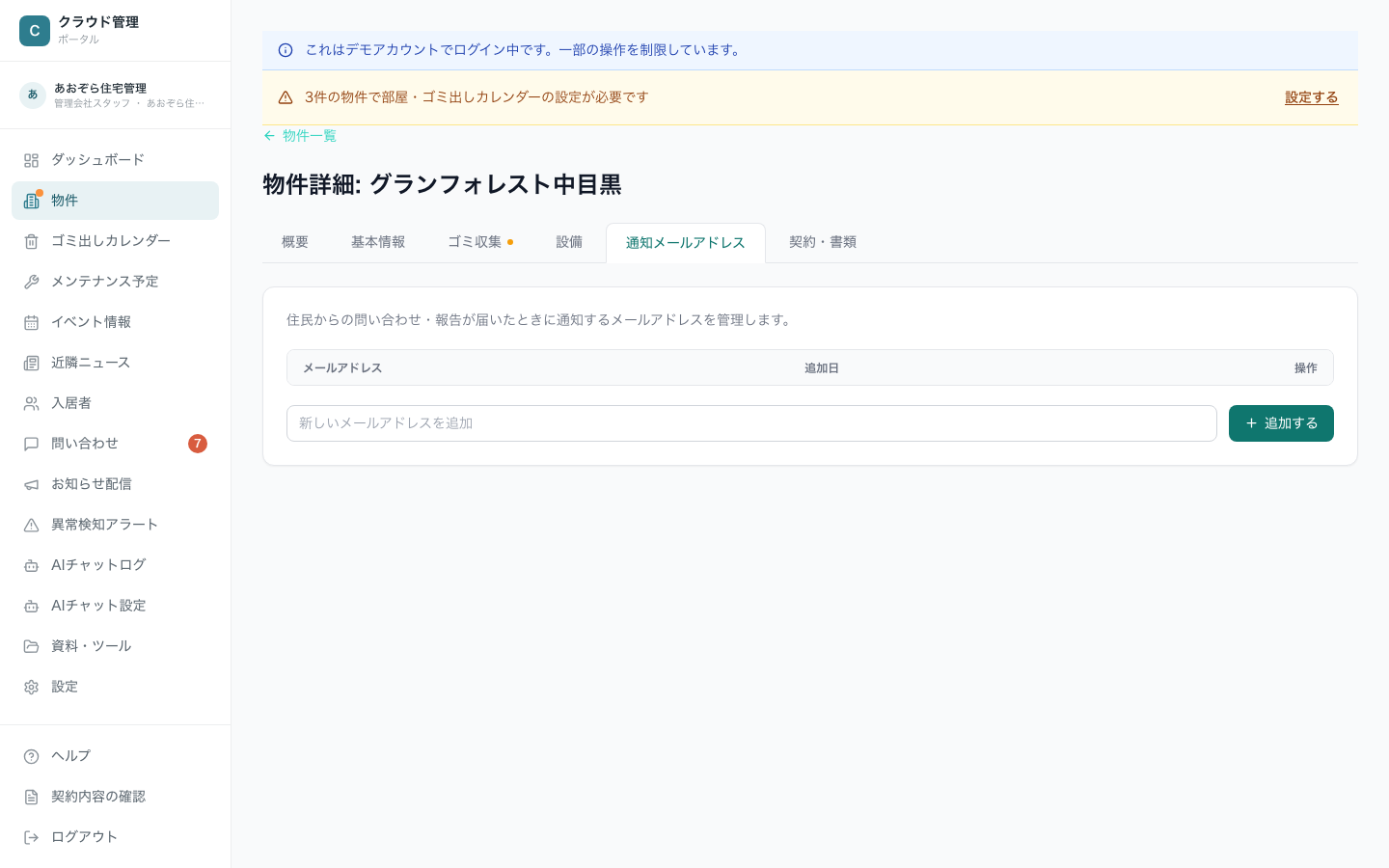
住民から問い合わせ・報告が届いたときに通知するメールアドレスを管理します。
- 下の入力欄にアドレスを入れて 「追加する」 を押すと登録されます
- 一覧の 🗑 で削除できます(確認メッセージが出ます)
- 複数登録すると、全員に同じ内容のメールが届きます
- 担当者のほか、オーナーのアドレスを追加することもできます
通知先は必ず 1 件以上
通知先が 0 件だと、住民からの報告がメールで届きません。必ず 1 件以上登録してください。
契約・書類タブ
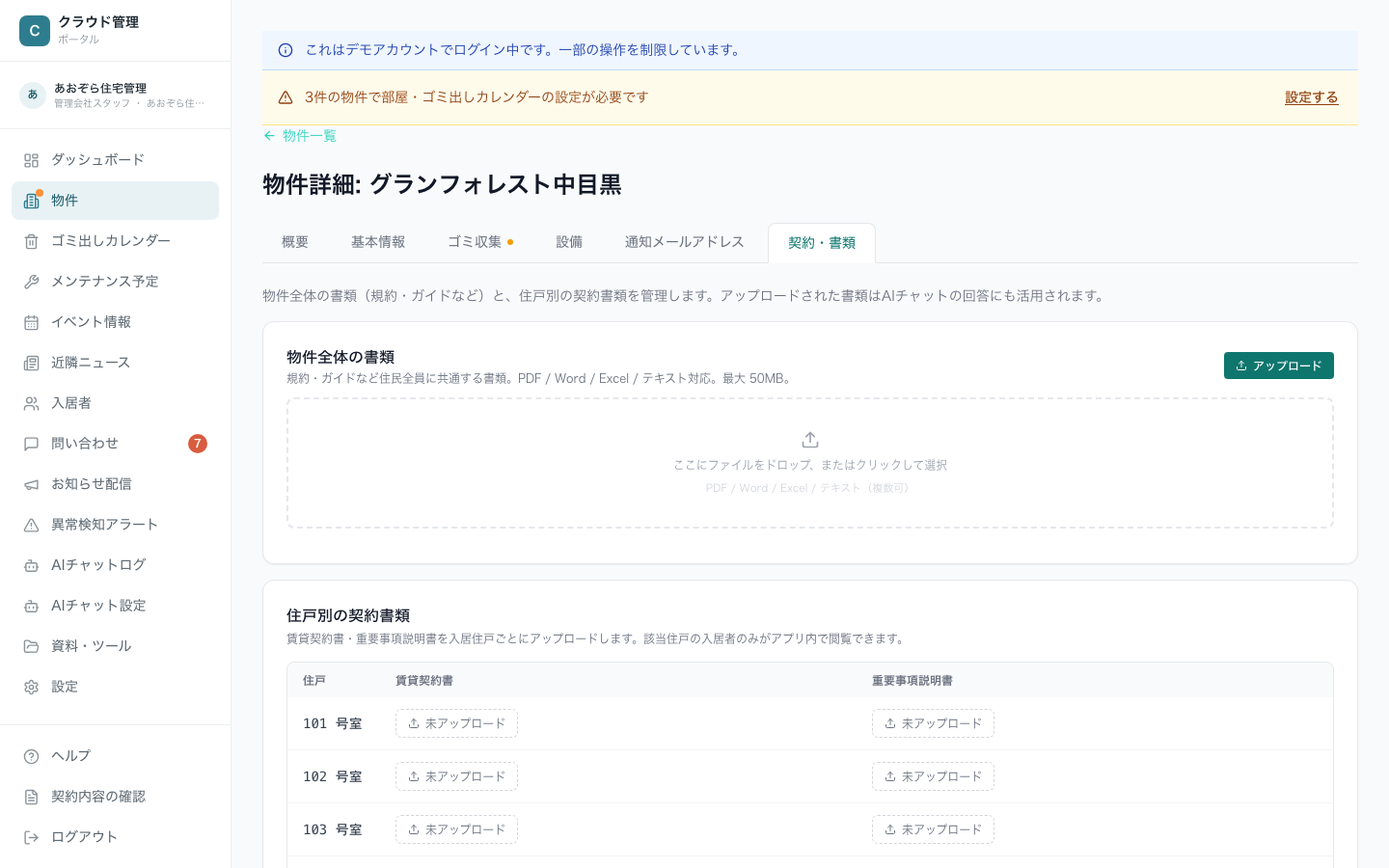
物件全体の書類
規約・ガイドなど、住民全員に共通する書類を登録します。アップロードした書類は AI チャットの回答にも使われます。
| 項目 | 内容 |
|---|---|
| 登録方法 | 「アップロード」ボタン、または枠内へのドラッグ&ドロップ(複数可) |
| 対応形式 | PDF / Word / Excel / テキスト(PNG・JPEG の画像も可) |
| 最大サイズ | 1 ファイル 50MB |
| 操作 | 登録済みの書類は「ダウンロード」「削除」ができます |
住戸別の契約書類
賃貸契約書・重要事項説明書を、部屋ごとにアップロードする欄です。部屋番号ごとに「未アップロード」ボタンが並びます。アップロードは任意です。
関連ページ
ゴミ出しカレンダー
物件ごとの収集ルールの調整方法を解説します。
入居者一覧
登録された入居者の確認方法を解説します。
問い合わせ
住民からの問い合わせ・故障報告の確認方法を解説します。
お知らせの配信
物件単位でのお知らせ配信方法を解説します。
販売店が登録した商品の設備
販売店が登録した商品に紐づく設備は、設備名が 「種類名(商品名)」 で表示されます。この設備は次のとおり制限されます。
- 「販売店」の付け替えと、名前の変更はできません(行に「販売店が登録した商品です」と表示されます)
- 無効化と削除はできます
- 変更が必要な場合は、該当の販売店または運営にご連絡ください